Momen di mana Anda menyadari bahwa file skripsi, laporan keuangan kantor, atau foto kenangan penting yang tersimpan di dalam Flashdisk (USB Drive) terhapus secara tidak sengaja adalah salah satu momen paling membuat panik. Berbeda dengan memori internal komputer, file yang dihapus dari Flashdisk tidak akan masuk ke Recycle Bin, melainkan langsung lenyap secara "permanen".
Namun, jangan terburu-buru menangis atau membuang Flashdisk Anda! Secara teknis, sistem operasi Windows maupun Mac sebenarnya tidak benar-benar menghapus file tersebut dari blok memori *flashdisk*. Sistem hanya menghapus "jalan masuk" (indeks) menuju file tersebut dan menandai ruang tersebut sebagai "kosong".
Berikut adalah panduan langkah demi langkah seperti yang sering dilakukan oleh teknisi IT profesional untuk memulihkan (*recover*) data Anda:
Cara 1: Menggunakan Command Prompt (Tanpa Aplikasi)
Kadang kala, file Anda sebenarnya tidak terhapus, melainkan disembunyikan secara paksa oleh virus *Shortcut* atau *Malware*. Anda bisa memunculkannya kembali menggunakan *Command Prompt* (CMD) bawaan Windows.
- Colokkan Flashdisk Anda ke laptop/PC. Perhatikan huruf *drive* dari Flashdisk Anda (Misalnya:
E:atauF:). - Tekan tombol Windows + R di keyboard Anda, ketik
cmd, lalu tekan Enter. - Pada layar hitam yang muncul, ketik huruf *drive* flashdisk Anda diikuti titik dua. Contoh:
E:lalu tekan Enter. - Ketikkan mantra ajaib berikut ini tanpa tanda kutip:
attrib -h -r -s /s /d *.*lalu tekan Enter. - Tunggu beberapa saat. Jika berhasil, semua file yang disembunyikan oleh virus akan kembali muncul di dalam folder Flashdisk Anda!
Cara 2: Menggunakan Software Recovery "Recuva" (Gratis & Paling Populer)
Jika cara CMD tidak berhasil, berarti file tersebut memang telah terhapus dari tabel indeks partisi. Anda membutuhkan *software* khusus (Pihak Ketiga) untuk membongkar paksa tumpukan memori dalam *chip flashdisk*. Salah satu yang terbaik dan gratis adalah Recuva.
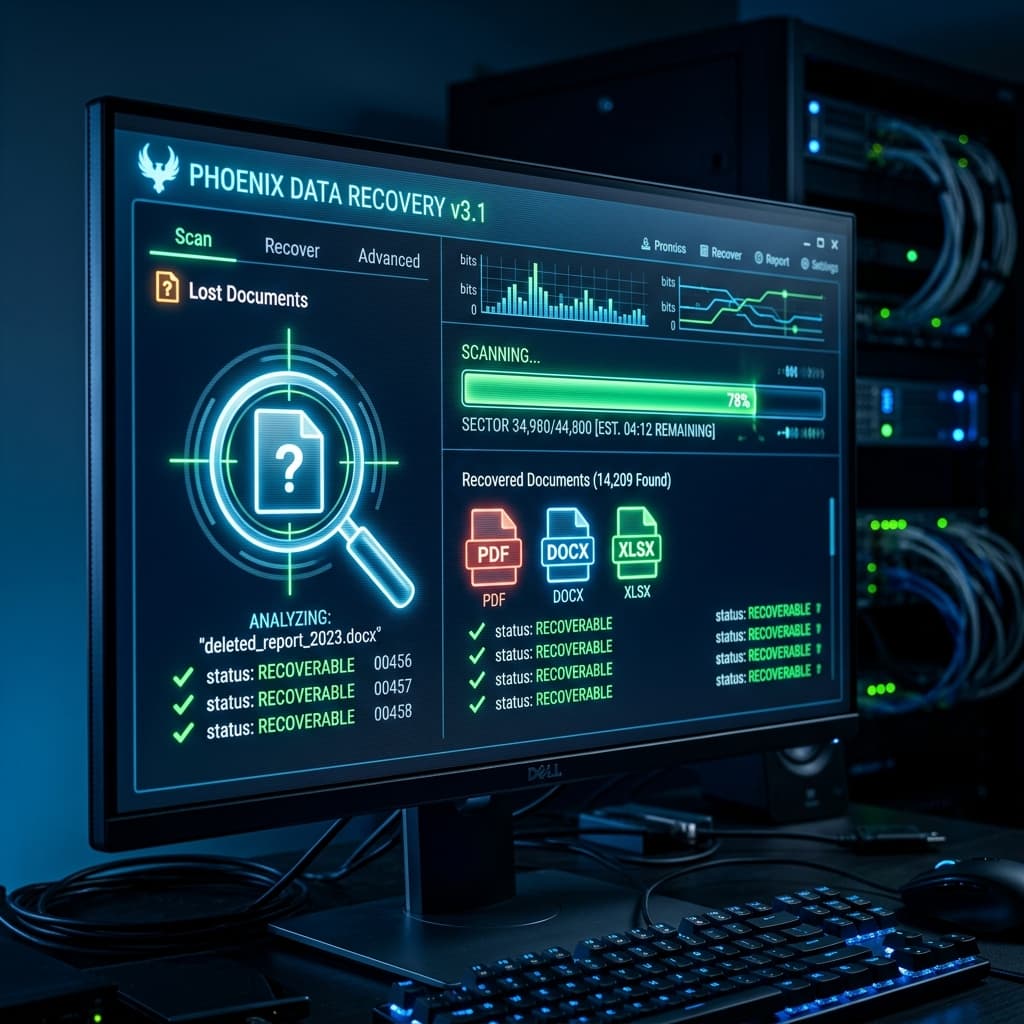
- Unduh aplikasi Recuva secara gratis melalui situs resmi CCleaner, lalu *install* di laptop Anda.
- Buka aplikasi, dan pada tampilan awal (Wizard), pilih jenis file yang ingin dicari (Misalnya: Pictures, Documents, atau pilih All Files).
- Pada opsi lokasi, pilih "In a specific location" dan klik Browse. Arahkan ke *drive Flashdisk* Anda.
- Klik Next dan centang kotak "Enable Deep Scan". Fitur *Deep Scan* ini sangat penting untuk menemukan file yang sudah lama terhapus atau flashdisk yang sempat terformat.
- Klik Start. Proses ini bisa memakan waktu 15 hingga 60 menit tergantung kapasitas Flashdisk Anda. Biarkan komputer bekerja.
Cara Menyelamatkan File yang Ditemukan Recuva:
Setelah proses *scanning* selesai, Anda akan melihat daftar file dengan tiga warna indikator:
🟢 Hijau (Excellent): File masih utuh dan 100% bisa diselamatkan.
🟡 Kuning (Poor): Sebagian *byte* file telah rusak. Jika berupa foto, mungkin akan ada garis putus-putus.
🔴 Merah (Unrecoverable): File telah tertimpa data baru dan hancur total secara digital.
Centang file berstatus hijau/kuning yang ingin Anda selamatkan, lalu klik tombol Recover.
PERHATIAN: Simpan file yang berhasil dipulihkan tersebut ke Hardisk Laptop Anda (Drive C: atau D:), jangan simpan kembali ke dalam Flashdisk tersebut!
Cara 3: Opsi Alternatif Software Premium
Jika Recuva tidak mampu menemukan file Anda karena flashdisk sempat terenkripsi atau *file system*-nya berubah menjadi *RAW*, Anda mungkin perlu mencoba *software* premium (berbayar) tingkat lanjut yang memiliki algoritma pemindaian lebih agresif, seperti:
- EaseUS Data Recovery Wizard: Sangat ramah pengguna dan memiliki *preview* visual yang jelas.
- Disk Drill: Memiliki algoritma *recovery* yang sangat ampuh, terutama untuk pengguna Mac OS (Macbook).
- Wondershare Recoverit: Handal dalam mengembalikan file video MP4 besar yang korup.
Hampir semua aplikasi di atas menawarkan *free-trial* untuk memindai dan melihat daftar file yang bisa diselamatkan. Anda baru perlu membayar jika ingin menekan tombol "Simpan" (Save).
Skema FAQ (Tanya Jawab Seputar Flashdisk)
Flashdisk saya terformat (*Quick Format*), apakah datanya masih bisa kembali?
Bisa! *Quick format* hanya menghapus tabel direktori utama, bukan menghancurkan isi datanya secara mendalam. Gunakan fitur *Deep Scan* pada Recuva untuk menembus dan mengangkat data tersebut.
Flashdisk saya terbaca 0 bytes dan minta diformat saat dicolokkan. Apa solusinya?
Itu pertanda bahwa *File System* flashdisk Anda rusak (menjadi format RAW) akibat sering dicabut paksa tanpa di-*Eject*. Jangan klik "Format Disk"! Langsung gunakan *EaseUS Data Recovery* untuk memindai flashdisk dalam status RAW tersebut.
Apakah flashdisk yang patah secara fisik bisa diperbaiki datanya?
Aplikasi *software* apa pun tidak akan bisa menolong Anda jika kerusakan bersifat fisik (*Hardware*). Anda harus membawa flashdisk tersebut ke laboratorium Data Recovery spesialis, di mana mereka akan memindahkan chip NAND secara manual menggunakan alat solder mikro ke sirkuit flashdisk baru. Biayanya bisa mencapai jutaan rupiah.
Baca juga artikel menarik lainnya di portal BuzzNation. Temukan juga informasi ter-update seputar kategori Tutorial & Tips kami. Untuk referensi resmi dan terpercaya, Anda juga dapat mengunjungi Google Support.