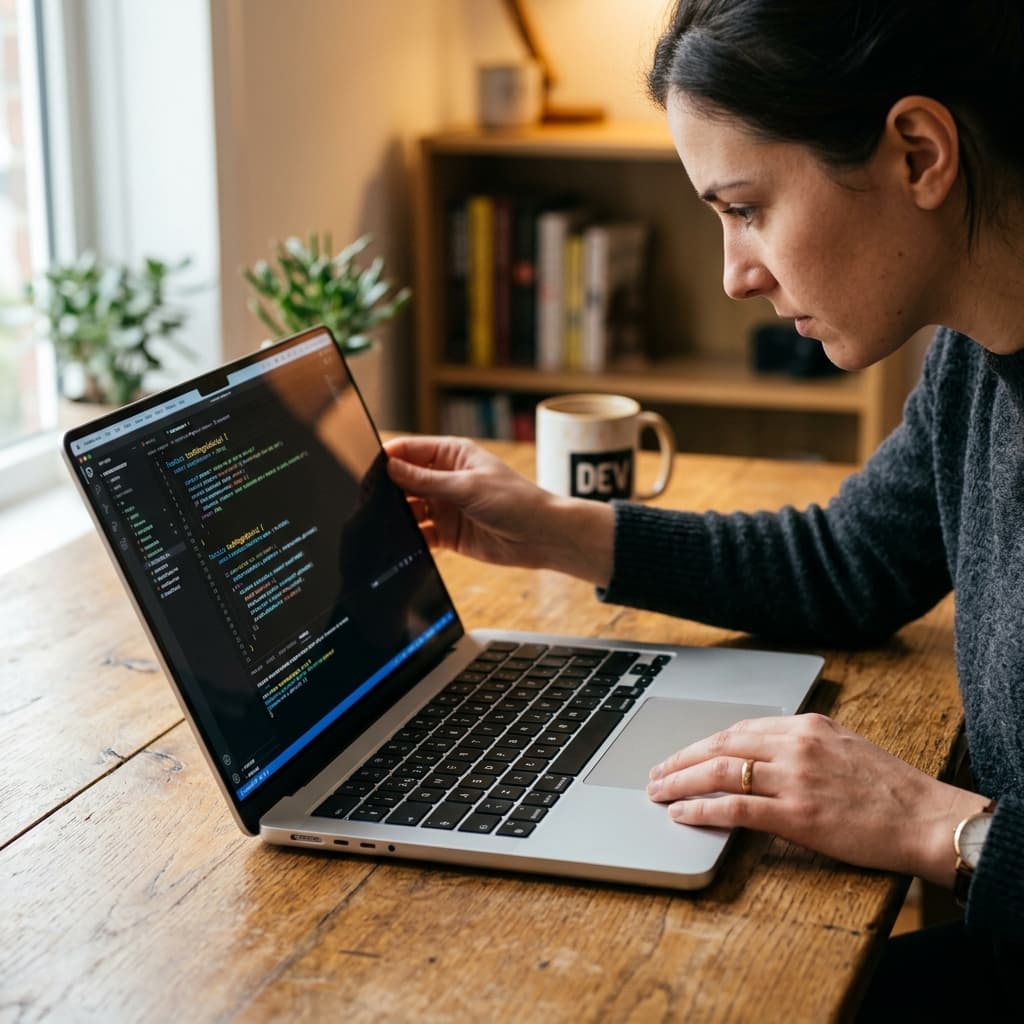
Membeli laptop bekas (secondhand) merupakan keputusan finansial yang sangat cerdas di tahun 2026 untuk menghemat anggaran belanja teknologi Anda. Banyak laptop bisnis atau laptop gaming bekas keluaran 2-3 tahun lalu yang masih menawarkan performa tinggi dengan harga hanya setengah dari harga barunya di toko. Namun, pasar laptop bekas menyimpan berbagai risiko tersembunyi seperti kerusakan komponen internal, baterai yang sudah drop, keyboard tidak berfungsi, hingga penipuan spesifikasi palsu yang dimodifikasi oleh penjual nakal.
Agar Anda terhindar dari kerugian finansial setelah transaksi COD (Cash on Delivery), tim teknisi BuzzNation telah menyusun tutorial panduan teknis paling lengkap cara mengecek laptop bekas sebelum Anda menyerahkan uang pembayaran.
1. Cek Fisik Luar (Bodi, Engsel, dan Layar)
Langkah pertama adalah memeriksa kondisi fisik laptop secara mendetail di bawah pencahayaan ruangan yang terang:
- Engsel Layar: Buka dan tutup layar laptop sebanyak 5-10 kali. Pastikan engsel terasa kokoh, tidak terlalu longgar, dan tidak mengeluarkan bunyi derik plastik yang menandakan adanya dudukan baut engsel yang retak di dalam bodi.
- Layar LCD (Dead Pixel): Nyalakan layar laptop dan tampilkan latar belakang satu warna penuh (putih polos, hitam polos, merah, hijau). Periksa apakah ada titik warna mati (*dead pixel*) atau bercak putih terang (*white spot*) yang akan sangat mengganggu kenyamanan mata Anda.
2. Periksa Keaslian Spesifikasi & Kesehatan SSD
Penjual nakal sering memodifikasi data spesifikasi di menu DxDiag Windows. Pastikan Anda memeriksa spesifikasi asli laptop menggunakan software pihak ketiga yang tepercaya:
- Unduh aplikasi gratis **HWiNFO** atau **CPU-Z** ke flashdisk Anda untuk disalin ke laptop bekas yang sedang diuji. Aplikasi ini mendeteksi tipe prosesor, RAM, dan kartu grafis (GPU) langsung dari perangkat keras tanpa bisa dimanipulasi.
- Gunakan aplikasi **CrystalDiskInfo** untuk memeriksa kondisi kesehatan penyimpanan SSD atau Harddisk laptop. Aplikasi ini menampilkan indikator status kesehatan SSD (Health Status) dalam persentase, total jam penggunaan, serta ada tidaknya sektor penyimpanan yang rusak (*bad sector*). Pastikan persentase kesehatan SSD di atas 80%.
3. Uji Fungsi Keyboard dan Semua Port Konektivitas
Kerusakan keyboard adalah masalah paling umum pada laptop bekas. Lakukan pengujian tombol demi tombol menggunakan browser internet dengan mengunjungi situs gratis **Keyboard Tester** (seperti *keyboardtester.com*). Ketik setiap tombol keyboard dari ujung kiri atas hingga ujung kanan bawah untuk memastikan semua tombol merespons dengan input hijau.
Jangan lupa untuk membawa kabel charger ponsel, flashdisk, dan earphone untuk menguji fungsi seluruh port USB, port charger, port HDMI, serta lubang audio jack 3.5mm di bagian samping laptop.
4. Uji Stabilitas Suhu & Sistem Pendingin (Thermal Check)
Laptop yang cepat panas menandakan pasta pendingin prosesor sudah kering atau kipas internal tersumbat debu tebal. Nyalakan video resolusi 4K di YouTube selama 10 menit atau jalankan aplikasi stress-test ringan untuk memantau pergerakan suhu menggunakan **HWMonitor**. Jika suhu komponen CPU melampaui 90 derajat Celcius dalam pemakaian ringan, Anda berhak meminta potongan harga tambahan kepada penjual untuk biaya pembersihan dan penggantian pasta termal ke tempat servis laptop.
Kesimpulan: Kunci Transaksi COD yang Aman
Membeli laptop bekas yang berkualitas tinggi membutuhkan kesabaran dan ketelitian ekstra saat melakukan inspeksi. Jangan terburu-buru melakukan transaksi hanya karena tergiur harga yang murah di bawah pasaran. Dengan menerapkan langkah-langkah pengecekan dari **BuzzNation** mulai dari kesehatan baterai, integritas SSD, hingga tes keyboard menggunakan situs uji secara cermat, Anda dipastikan akan mendapatkan laptop bekas performa handal yang akan awet mendukung produktivitas kerja dan studi Anda.
Baca juga artikel menarik lainnya di portal BuzzNation. Temukan juga informasi ter-update seputar kategori Tutorial & Tips kami. Untuk referensi resmi dan terpercaya, Anda juga dapat mengunjungi Google Support.