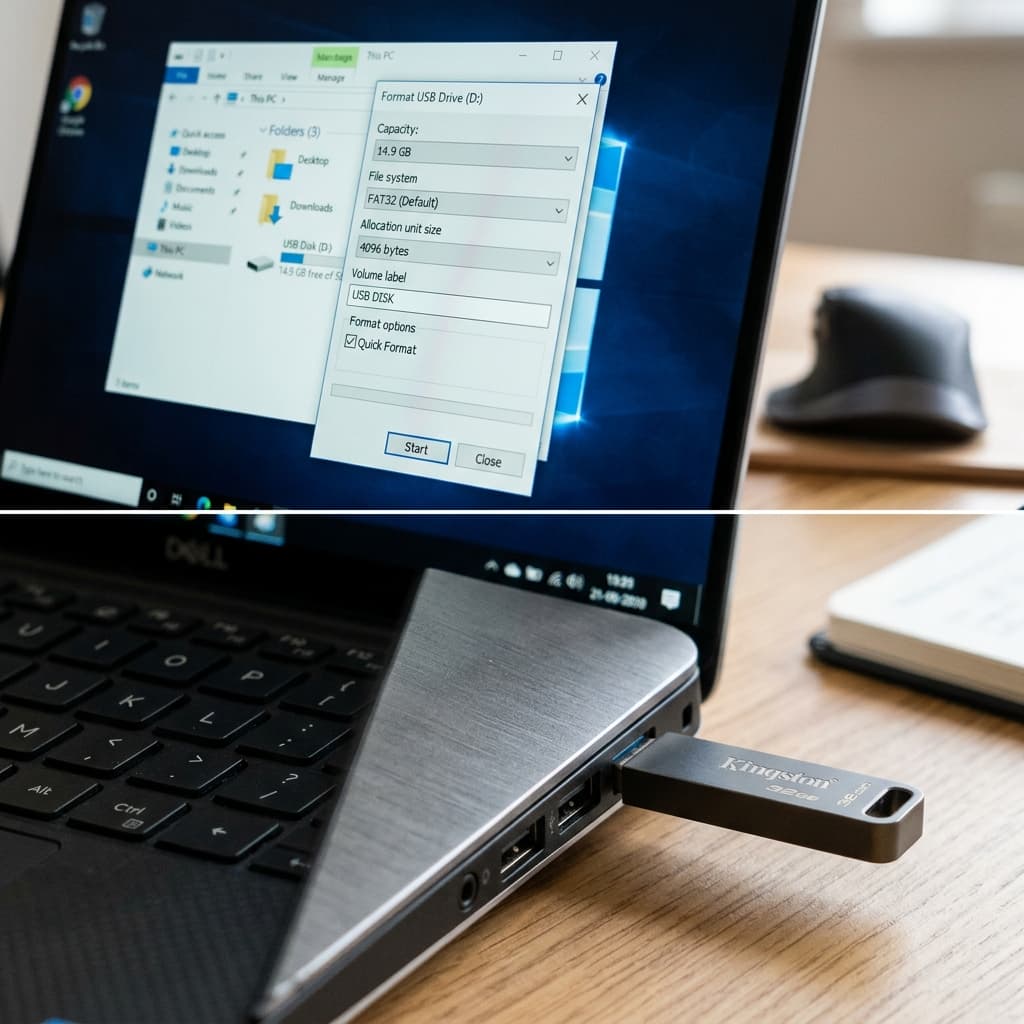
Pernahkah Anda mencoba menghapus file atau memindahkan data ke dalam USB flash drive, namun sistem Windows justru memunculkan pesan error *"The disk is write-protected"*? Masalah ini tentu sangat menjengkelkan karena membuat flashdisk tidak dapat digunakan sama sekali. Dalam kondisi ini, Anda membutuhkan teknik khusus untuk melakukan Format Flashdisk Write Protected agar drive Anda kembali normal.
Proteksi *Write-Protected* sebenarnya berfungsi sebagai fitur keamanan untuk mencegah data di dalam flashdisk dimodifikasi atau terinfeksi virus. Namun, jika fitur ini terkunci secara tidak sengaja karena error sistem, kita harus membuka kuncinya melalui pengaturan sistem Windows 10 atau Windows 11. Mari simak panduan lengkapnya di bawah ini.
Metode 1: Menghapus Proteksi Menggunakan Registry Editor (Regedit)
Jika tidak ada sakelar fisik pada USB Anda, kemungkinan besar kunci proteksi diaktifkan oleh registry Windows secara lokal. Berikut langkah menonaktifkannya:
- Tekan tombol Windows + R pada keyboard untuk membuka dialog Run.
- Ketik
regeditlalu tekan Enter untuk membuka Registry Editor. - Navigasikan ke folder berikut:
HKEY_LOCAL_MACHINESYSTEMCurrentControlSetControlStorageDevicePolicies - Jika folder StorageDevicePolicies tidak ada, klik kanan pada folder Control, pilih New > Key, lalu beri nama folder tersebut dengan nama StorageDevicePolicies.
- Di dalam folder tersebut, klik kanan di area kosong, pilih New > DWORD (32-bit) Value, dan beri nama WriteProtect.
- Klik dua kali pada WriteProtect, ubah kolom Value Data menjadi
0, lalu klik OK. - Restart komputer Anda dan coba format kembali flashdisk Anda.
Metode 2: Membuka Kunci via CMD (Command Prompt / Diskpart)
Apabila metode registry editor belum membuahkan hasil, kita bisa menggunakan tools bawaan Windows yang lebih powerful, yaitu Command Prompt dengan utilitas Diskpart:
- Buka menu Start, ketik
cmd, klik kanan pada Command Prompt dan pilih Run as Administrator. - Ketik perintah
diskpartlalu tekan Enter. - Ketik
list diskuntuk melihat daftar penyimpanan yang aktif. Identifikasi nomor disk flashdisk Anda (misalnya Disk 1 atau Disk 2) berdasarkan kapasitas ukurannya. - Ketik
select disk X(ganti X dengan nomor disk flashdisk Anda) lalu tekan Enter. - Ketik perintah
attributes disk clear readonlyuntuk menghapus status proteksi menulis. - Setelah muncul pesan success, Anda bisa memformat flashdisk langsung dengan mengetik
cleanlalucreate partition primarydan diakhiri denganformat fs=ntfs quick.
Metode 3: Menggunakan SD Card Formatter Resmi
Jika kedua cara di atas masih gagal karena kerusakan sistem file internal flashdisk, Anda bisa mengunduh software utility gratis pihak ketiga yang dikhususkan untuk memformat kartu memori dan USB drive secara mendalam, seperti *SD Card Formatter* dari SD Association.
Frequently Asked Questions (FAQ)
1. Apakah cara ini dijamin 100% berhasil?
Sebagian besar kendala sistem ringan berhasil diatasi dengan mengikuti panduan di atas. Namun, jika ada komponen hardware yang mengalami kerusakan fisik, Anda tetap membutuhkan penggantian suku cadang ke teknisi profesional.
2. Apakah tindakan ini memerlukan akses root atau merusak garansi?
Semua langkah di sini memanfaatkan tools bawaan sistem resmi yang aman tanpa root, sehingga tidak akan membatalkan status garansi resmi perangkat Anda.
3. Apa yang harus saya lakukan jika langkah di atas masih gagal?
Jika masalah berlanjut, silakan konsultasikan ke pihak support resmi dari penyedia perangkat atau kunjungi forum diskusi teknis resmi di website produsen masing-masing.
Baca juga artikel menarik lainnya di portal BuzzNation. Temukan juga informasi ter-update seputar kategori Tutorial & Tips kami. Untuk referensi resmi dan terpercaya, Anda juga dapat mengunjungi Microsoft Windows Support.