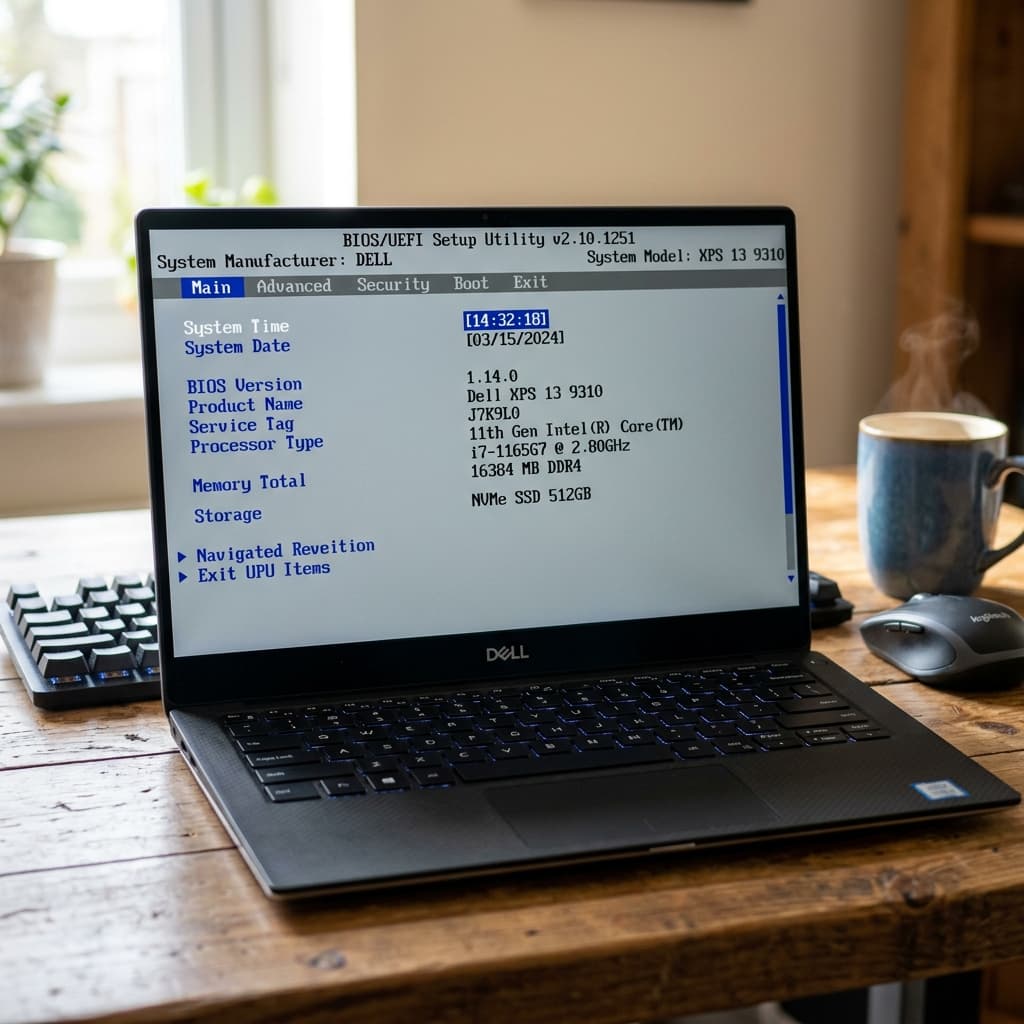
Mengetahui Cara Masuk BIOS Laptop sangat penting bagi setiap pemilik komputer. BIOS (Basic Input/Output System) atau versi modernnya UEFI (Unified Extensible Firmware Interface) adalah program tingkat rendah yang berfungsi untuk mengatur perangkat keras komputer Anda sebelum sistem operasi Windows atau Linux dijalankan. Melalui BIOS, Anda bisa melakukan instalasi ulang Windows, mengatur urutan booting flashdisk, mengaktifkan virtualisasi (VT-x/AMD-V), hingga memantau temperatur hardware.
Tantangan terbesar bagi orang awam adalah tombol shortcut untuk mengakses BIOS berbeda-beda tergantung dari merk laptop yang mereka miliki. Selain itu, kecepatan booting Windows 10 dan 11 yang sangat cepat berkat fitur *Fast Startup* membuat waktu jeda menekan tombol shortcut menjadi sangat sempit. Berikut panduan lengkap cara masuk BIOS untuk semua merk laptop terpopuler.
1. Daftar Tombol Shortcut Masuk BIOS Berdasarkan Merk
Untuk masuk ke menu BIOS menggunakan tombol keyboard, matikan laptop Anda terlebih dahulu. Nyalakan laptop kembali dengan menekan tombol Power, lalu **segera tekan tombol shortcut di bawah ini berulang-ulang dengan cepat** sebelum logo Windows muncul di layar:
- ASUS: Tekan tombol F2 (beberapa model menggunakan tombol Fn + F2 atau Delete).
- Lenovo: Tekan tombol F2 atau Fn + F2. Pada seri ThinkPad, tekan tombol Enter berulang kali saat booting untuk memunculkan menu pilihan startup. Beberapa model Lenovo memiliki tombol kecil khusus di samping bodi bernama **Novo Button**.
- Acer: Tekan tombol F2 atau Delete berulang-ulang sejak laptop dinyalakan.
- HP (Hewlett-Packard): Tekan tombol Esc berulang kali untuk memunculkan menu startup, lalu tekan F10 untuk masuk ke BIOS.
- Dell: Tekan tombol F2 saat logo Dell muncul di layar monitor Anda.
2. Cara Masuk BIOS Lewat Windows 10/11 (Tanpa Tombol Shortcut)
Jika laptop Anda menyala terlalu cepat sehingga Anda selalu gagal menekan shortcut tepat waktu, Anda bisa masuk ke BIOS melalui menu sistem operasi Windows secara aman:
- Klik menu Start Windows, lalu klik ikon Settings (Gigi Roda).
- Pilih menu Update & Security (Windows 10) atau System > Recovery (Windows 11).
- Temukan opsi Advanced Startup dan klik tombol Restart Now.
- Komputer akan restart dan menampilkan layar biru bertuliskan *Choose an option*. Pilih Troubleshoot.
- Pilih Advanced Options lalu klik UEFI Firmware Settings.
- Klik tombol Restart, dan laptop akan otomatis masuk ke dalam tampilan menu BIOS/UEFI.
Frequently Asked Questions (FAQ)
1. Apakah cara ini dijamin 100% berhasil?
Sebagian besar kendala sistem ringan berhasil diatasi dengan mengikuti panduan di atas. Namun, jika ada komponen hardware yang mengalami kerusakan fisik, Anda tetap membutuhkan penggantian suku cadang ke teknisi profesional.
2. Apakah tindakan ini memerlukan akses root atau merusak garansi?
Semua langkah di sini memanfaatkan tools bawaan sistem resmi yang aman tanpa root, sehingga tidak akan membatalkan status garansi resmi perangkat Anda.
3. Apa yang harus saya lakukan jika langkah di atas masih gagal?
Jika masalah berlanjut, silakan konsultasikan ke pihak support resmi dari penyedia perangkat atau kunjungi forum diskusi teknis resmi di website produsen masing-masing.
Baca juga artikel menarik lainnya di portal BuzzNation. Temukan juga informasi ter-update seputar kategori Tutorial & Tips kami. Untuk referensi resmi dan terpercaya, Anda juga dapat mengunjungi Microsoft Device Boot Options.