Sebelum era teknologi cloud berkembang pesat seperti sekarang, melakukan instalasi ulang sistem operasi Windows pada PC atau laptop mengharuskan kita menggunakan kepingan kaset DVD eksternal yang lambat dan rawan tergores. Kini, proses instalasi Windows 10 maupun Windows 11 telah bergeser ke media yang jauh lebih cepat dan andal, yaitu USB Flash Drive. Untuk melakukan ini, Anda harus mempelajari Menggunakan Rufus Bootable secara tepat.
Rufus adalah software utilitas open-source berukuran sangat ringan yang khusus dirancang untuk memformat dan membuat media bootable USB flashdisk. Software ini sangat disukai oleh teknisi komputer karena kecepatan kerjanya yang luar biasa serta dukungannya yang lengkap terhadap skema partisi modern (GPT/UEFI) maupun komputer jadul (MBR/BIOS Legacy). Simak tutorial lengkap di bawah ini untuk membuat bootable Windows Anda.
Persiapan Sebelum Memulai
Sebelum menjalankan aplikasi Rufus, pastikan Anda telah menyiapkan beberapa kebutuhan wajib berikut:
- USB Flashdisk: Siapkan flashdisk berkapasitas minimal 8 GB (disarankan 16 GB untuk instalasi Windows 11 terbaru).
- File ISO Windows: Unduh file ISO Windows 10 atau Windows 11 resmi langsung dari situs resmi Microsoft.
- Software Rufus: Unduh versi portable terbaru dari situs resmi rufus.ie.
Langkah demi Langkah Membuat Bootable USB dengan Rufus
Setelah semua persiapan lengkap, colokkan flashdisk Anda ke port USB laptop dan ikuti panduan berikut:
- Buka file installer Rufus yang telah Anda unduh (tidak perlu proses install karena Rufus bersifat portable).
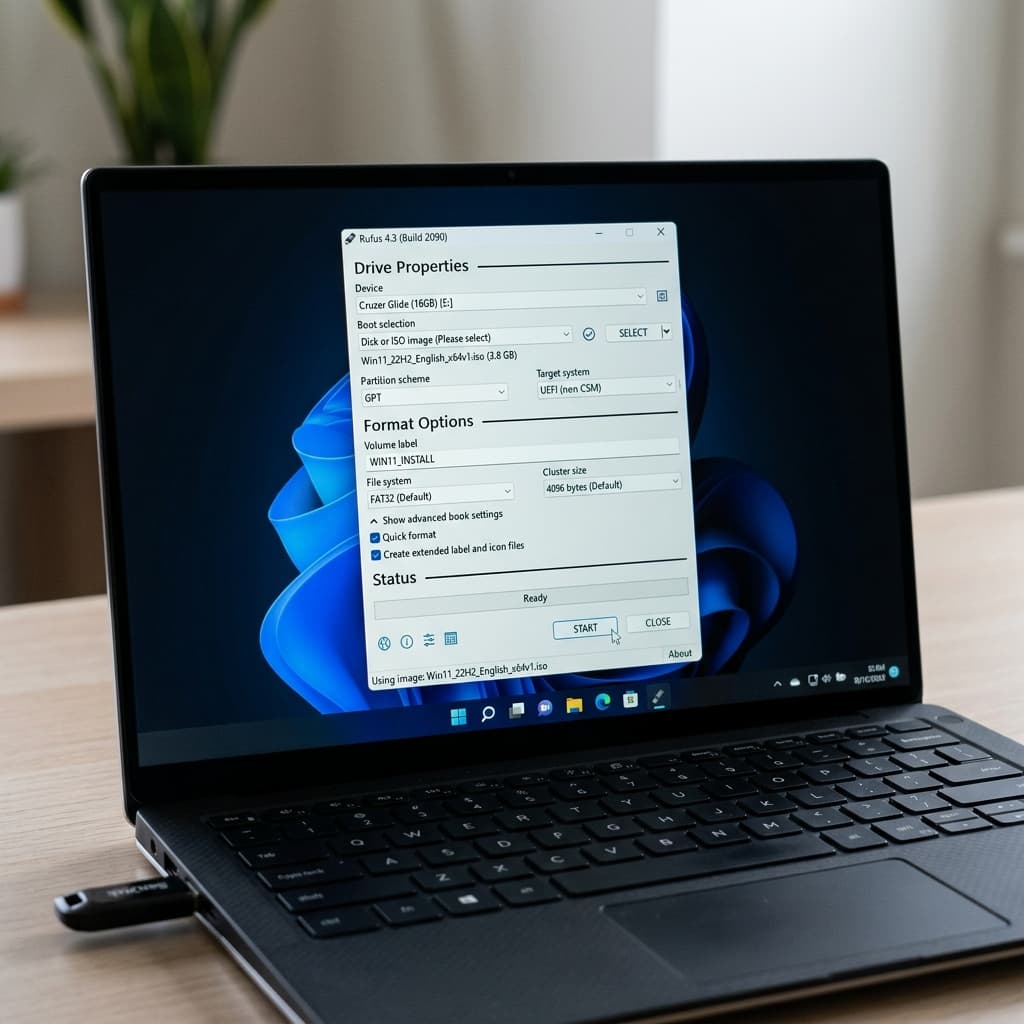
- Pada kolom Device di bagian atas, pastikan nama USB Flashdisk Anda terpilih dengan benar.
- Pada bagian Boot selection, klik tombol SELECT di sebelah kanan, lalu cari dan pilih file ISO Windows yang telah disiapkan sebelumnya.
- Untuk kolom Partition scheme: Pilih GPT jika komputer Anda menggunakan sistem modern (UEFI), atau pilih MBR jika komputer Anda adalah tipe lama (BIOS Legacy).
- Pada Target System, sesuaikan dengan skema partisi Anda (UEFI non-CSM atau BIOS).
- Klik tombol START di bagian bawah untuk memulai proses pembakaran file ISO ke flashdisk.
- Akan muncul popup konfirmasi bahwa semua data di flashdisk akan dihapus, klik OK untuk melanjutkan. Tunggu status hingga berganti tulisan READY hijau.
Frequently Asked Questions (FAQ)
1. Apakah cara ini dijamin 100% berhasil?
Sebagian besar kendala sistem ringan berhasil diatasi dengan mengikuti panduan di atas. Namun, jika ada komponen hardware yang mengalami kerusakan fisik, Anda tetap membutuhkan penggantian suku cadang ke teknisi profesional.
2. Apakah tindakan ini memerlukan akses root atau merusak garansi?
Semua langkah di sini memanfaatkan tools bawaan sistem resmi yang aman tanpa root, sehingga tidak akan membatalkan status garansi resmi perangkat Anda.
3. Apa yang harus saya lakukan jika langkah di atas masih gagal?
Jika masalah berlanjut, silakan konsultasikan ke pihak support resmi dari penyedia perangkat atau kunjungi forum diskusi teknis resmi di website produsen masing-masing.
Baca juga artikel menarik lainnya di portal BuzzNation. Temukan juga informasi ter-update seputar kategori Tutorial & Tips kami. Untuk referensi resmi dan terpercaya, Anda juga dapat mengunjungi Rufus Official Website.