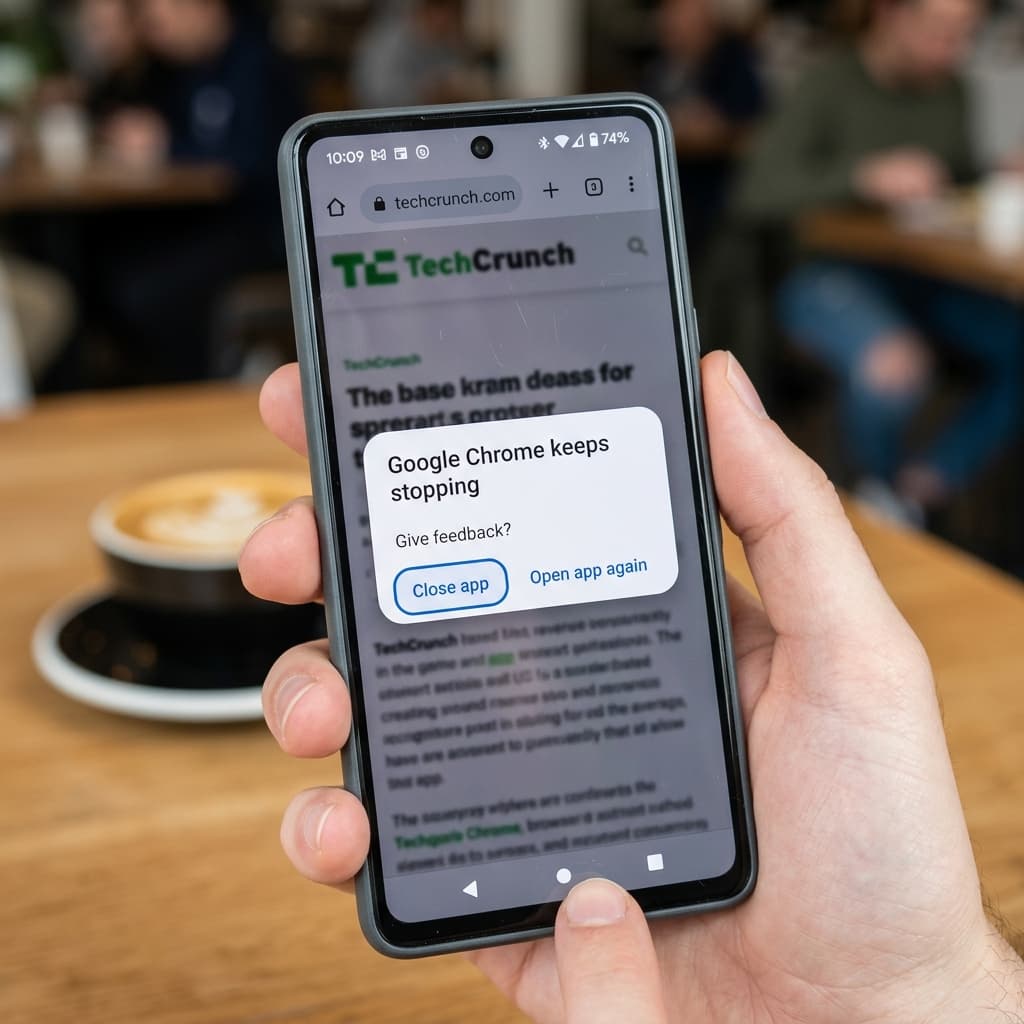
Google Chrome merupakan peramban internet (browser) paling populer yang digunakan oleh jutaan pemilik smartphone Android dan iOS di seluruh dunia karena kecepatan dan sinkronisasinya yang mulus. Namun, adakalanya performa Chrome terganggu oleh error sistem, yang mengakibatkan masalah menyebalkan seperti Google Chrome Sering Keluar Sendiri atau mendadak tertutup (force close) saat sedang digunakan membaca artikel penting.
Masalah aplikasi keluar sendiri ini biasanya dipicu oleh kehabisan memori RAM, penumpukan data cache yang korup, hingga ketidakcocokan versi aplikasi dengan sistem operasi ponsel Anda. Berikut adalah beberapa metode perbaikan teruji yang bisa Anda praktekkan untuk mengembalikan kestabilan browser Google Chrome Anda.
1. Bersihkan Cache dan Data Google Chrome
Data sampah (cache) yang menumpuk seiring dengan banyaknya situs web yang Anda kunjungi bisa menjadi penyebab utama aplikasi menjadi tidak stabil. Lakukan pembersihan secara berkala:
- Buka menu Pengaturan (Settings) pada smartphone Anda.
- Pilih menu Aplikasi / Kelola Aplikasi (Apps Management).
- Cari dan pilih aplikasi Chrome dari daftar aplikasi terpasang.
- Pilih opsi Penyimpanan (Storage).
- Ketuk tombol Hapus Cache (Clear Cache). Jika ingin pembersihan total, ketuk Kelola Ruang (Manage Space) lalu pilih **Hapus Semua Data (Clear All Data)**.
- Buka kembali Chrome dan tes apakah error force close masih terjadi.
2. Update Android System WebView
Bagi para pengguna sistem operasi Android, komponen internal bernama **Android System WebView** bertugas menampilkan konten web di dalam berbagai aplikasi. Jika WebView mengalami bug atau belum diupdate ke versi terbaru, aplikasi berbasis web seperti Google Chrome dipastikan akan sering mengalami crash. Buka Google Play Store, cari 'Android System WebView', lalu klik tombol Update.
3. Nonaktifkan Ekstensi yang Bermasalah
Jika Anda menggunakan Chrome di komputer desktop atau menggunakan modifikasi browser seluler yang mendukung ekstensi, pastikan untuk menonaktifkan ekstensi pihak ketiga satu per satu guna mengisolasi penyebab utama crash.
Frequently Asked Questions (FAQ)
1. Apakah cara ini dijamin 100% berhasil?
Sebagian besar kendala sistem ringan berhasil diatasi dengan mengikuti panduan di atas. Namun, jika ada komponen hardware yang mengalami kerusakan fisik, Anda tetap membutuhkan penggantian suku cadang ke teknisi profesional.
2. Apakah tindakan ini memerlukan akses root atau merusak garansi?
Semua langkah di sini memanfaatkan tools bawaan sistem resmi yang aman tanpa root, sehingga tidak akan membatalkan status garansi resmi perangkat Anda.
3. Apa yang harus saya lakukan jika langkah di atas masih gagal?
Jika masalah berlanjut, silakan konsultasikan ke pihak support resmi dari penyedia perangkat atau kunjungi forum diskusi teknis resmi di website produsen masing-masing.
Baca juga artikel menarik lainnya di portal BuzzNation. Temukan juga informasi ter-update seputar kategori Tutorial & Tips kami. Untuk referensi resmi dan terpercaya, Anda juga dapat mengunjungi Google Chrome Official Help.