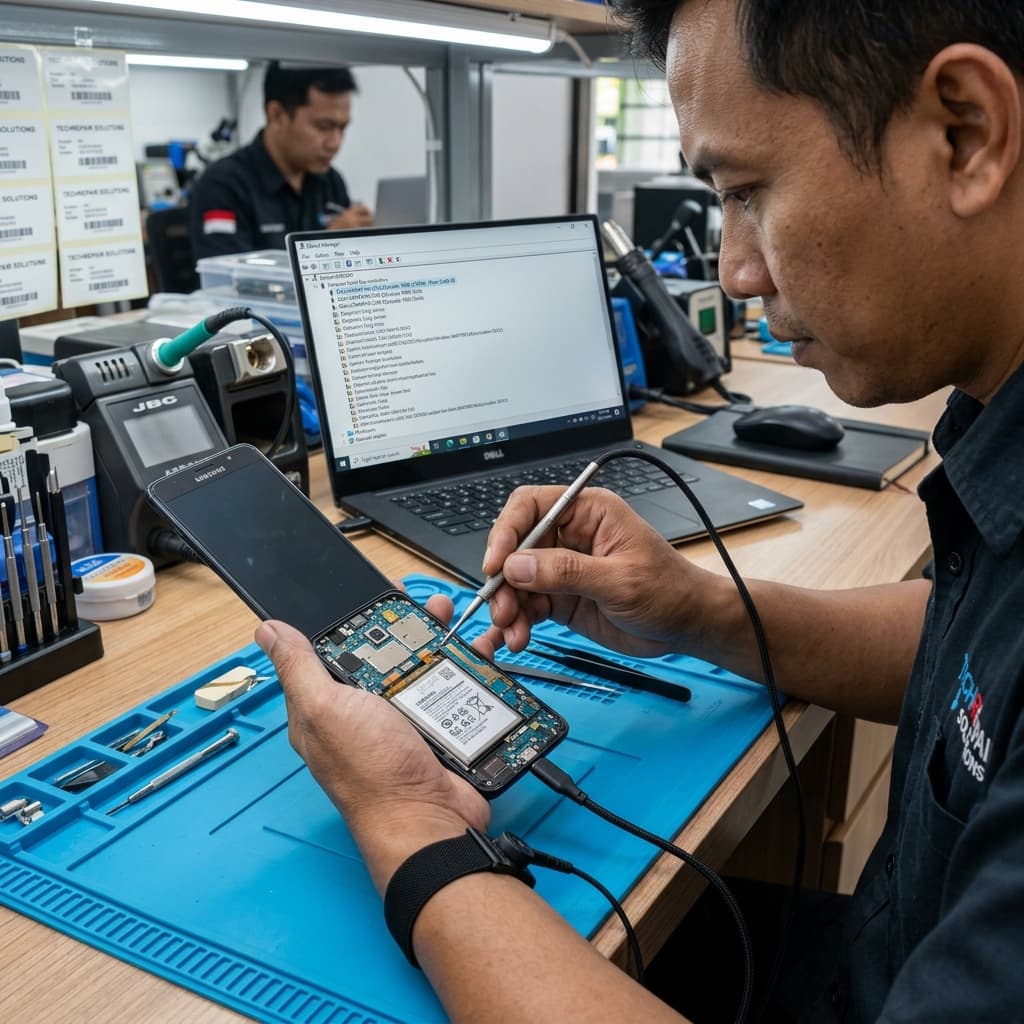
Mengalami situasi di mana HP Android Mati Total atau biasa disebut *matot* tentu sangat membingungkan, terutama jika ponsel tersebut menyimpan banyak data penting. Namun, ada satu pertanda baik yang sering kali terlewatkan: HP tersebut masih terdeteksi oleh komputer atau laptop (PC) saat dihubungkan menggunakan kabel USB. Hal ini menandakan bahwa sirkuit utama (hardware) ponsel belum sepenuhnya rusak dan masih ada harapan besar untuk diperbaiki secara mandiri di rumah tanpa perlu membawanya ke service center.
Jika PC Anda mengeluarkan suara koneksi USB atau mendeteksi perangkat baru seperti *QUSB_BULK*, *MediaTek USB Port*, atau *Qualcomm HS-USB QDLoader*, ini menunjukkan ponsel berada dalam mode darurat (EDL atau BootROM). Dalam panduan komprehensif ini, kami akan memandu Anda melakukan troubleshooting langkah demi langkah secara teknis dan aman.
Penyebab Utama HP Android Mati Total tapi Terdeteksi PC
Sebelum melangkah ke panduan teknis, penting untuk memahami mengapa fenomena ini terjadi. Pemahaman ini akan membantu Anda menentukan langkah penanganan yang tepat sesuai dengan kondisi ponsel:
- Hard Brick (Kerusakan Sistem Kritis): Terjadi karena gagal update OS, kegagalan saat proses root, atau kesalahan instalasi Custom ROM yang merusak partisi bootloader.
- Baterai Kehabisan Daya Ekstrem (Deep Discharge): Kondisi di mana voltase baterai turun di bawah ambang batas minimal, membuat layar tidak mampu menyala meskipun mesin merespon daya dari PC.
- Layar LCD Rusak: Mesin HP sebenarnya hidup dan terdeteksi komputer, tetapi layar tetap gelap karena kerusakan komponen display atau kabel fleksibel.
Langkah 1: Lakukan Force Restart (Mulai Ulang Paksa)
Langkah pertama yang paling sederhana namun sering kali berhasil adalah memaksa sistem ponsel untuk melakukan reboot. Metode ini sangat efektif jika ponsel mengalami *freeze* atau crash sistem yang membuatnya terlihat mati total:
- Cabut ponsel dari komputer atau charger terlebih dahulu.
- Tekan dan tahan tombol Volume Down + Tombol Power secara bersamaan selama minimal 15 hingga 30 detik.
- Untuk beberapa merk seperti Samsung dan Xiaomi, Anda mungkin perlu menekan tombol Volume Up + Volume Down + Power bersamaan.
- Jika ponsel bergetar atau memunculkan logo logo boot, lepaskan tombol dan biarkan masuk ke sistem.
Langkah 2: Melakukan Flashing Firmware Menggunakan Flashtool
Jika HP tetap mati total tetapi terdeteksi di Device Manager komputer sebagai port khusus (seperti Qualcomm QDLoader atau MediaTek Port), itu tandanya Anda harus melakukan instalasi ulang firmware (flashing) menggunakan software flasher resmi:
Untuk HP Chipset MediaTek (MTK)
Gunakan software **SP Flash Tool**. Unduh *Scatter File* yang sesuai dengan tipe HP Anda secara spesifik. Masukkan file tersebut ke SP Flash Tool, matikan HP, tekan tombol Volume Up sambil menghubungkannya ke PC, lalu klik 'Download' untuk memulai proses flashing.
Untuk HP Chipset Qualcomm
Gunakan software **Mi Flash Tool** (untuk Xiaomi) atau **QFIL** (Qualcomm Flash Image Loader). Pastikan driver Qualcomm HS-USB QDLoader 9008 telah terinstall dengan benar di PC Anda agar proses pengiriman file sistem berjalan lancar.
Langkah 3: Membersihkan Port Charger dan Mengganti Kabel USB
Masalah sepele seperti kotoran yang menumpuk di lubang konektor charger HP juga bisa mengganggu aliran listrik. Gunakan jarum kecil atau tusuk gigi secara hati-hati untuk membersihkan debu atau serat kain dari dalam port USB ponsel Anda.
Frequently Asked Questions (FAQ)
1. Apakah cara ini dijamin 100% berhasil?
Sebagian besar kendala sistem ringan berhasil diatasi dengan mengikuti panduan di atas. Namun, jika ada komponen hardware yang mengalami kerusakan fisik, Anda tetap membutuhkan penggantian suku cadang ke teknisi profesional.
2. Apakah tindakan ini memerlukan akses root atau merusak garansi?
Semua langkah di sini memanfaatkan tools bawaan sistem resmi yang aman tanpa root, sehingga tidak akan membatalkan status garansi resmi perangkat Anda.
3. Apa yang harus saya lakukan jika langkah di atas masih gagal?
Jika masalah berlanjut, silakan konsultasikan ke pihak support resmi dari penyedia perangkat atau kunjungi forum diskusi teknis resmi di website produsen masing-masing.
Baca juga artikel menarik lainnya di portal BuzzNation. Temukan juga informasi ter-update seputar kategori Tutorial & Tips kami. Untuk referensi resmi dan terpercaya, Anda juga dapat mengunjungi Google Android Support.