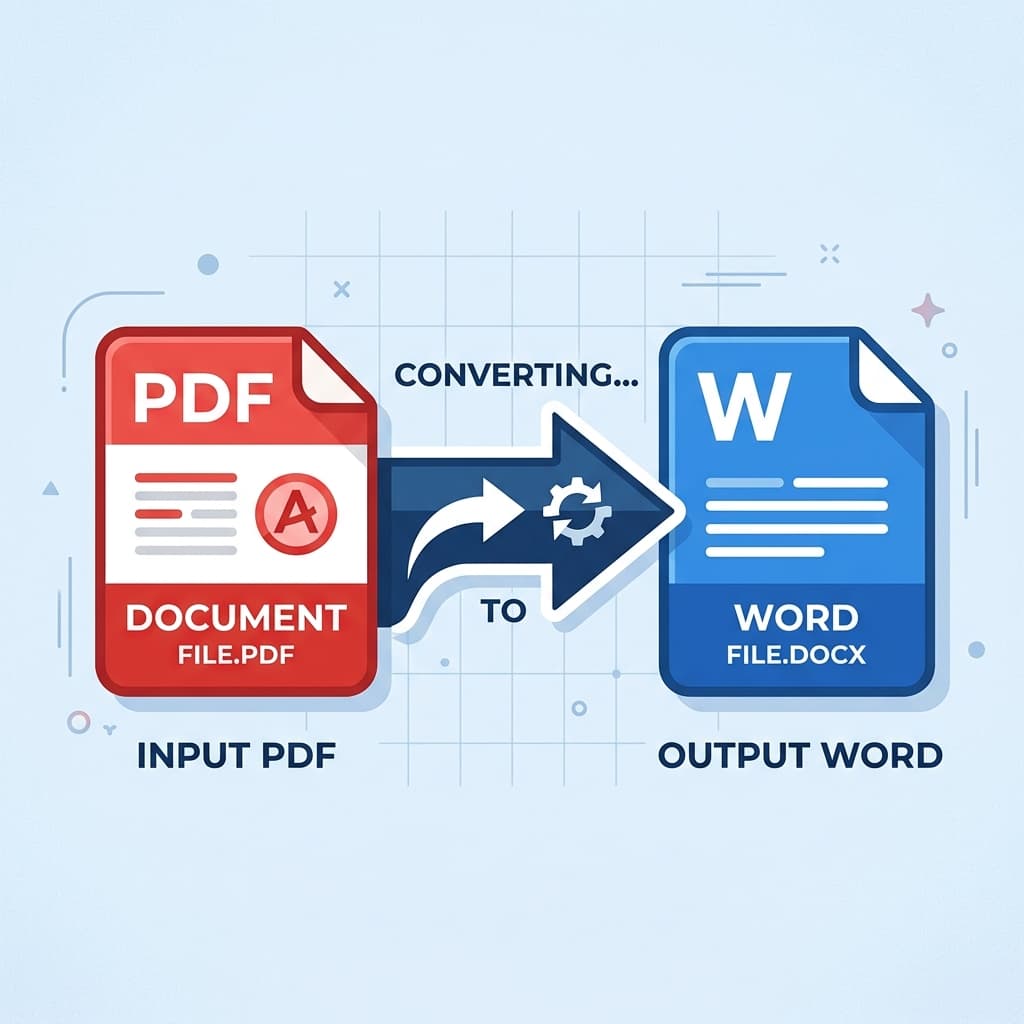
PDF (Portable Document Format) adalah format dokumen standar dunia yang sangat baik untuk menjaga konsistensi tata letak teks dan gambar agar tidak berubah saat dibuka di perangkat yang berbeda. Namun, PDF memiliki kelemahan utama: dokumen tersebut sangat sulit untuk diedit kembali. Oleh karena itu, mengetahui Mengubah PDF ke Word adalah keahlian penting untuk mempermudah pekerjaan administrasi kantor maupun pengerjaan tugas kuliah.
Banyak orang mengira konversi PDF ke Word akan menghasilkan dokumen yang berantakan, teks yang bertumpuk, atau tabel yang hancur. Faktanya, jika Anda menggunakan tools dan metode yang tepat, hasil konversi bisa sangat rapi dan siap diedit kembali. Berikut kami ulas cara mengubah PDF ke Word secara offline maupun online tanpa berantakan.
Metode 1: Menggunakan Microsoft Word (Offline & Paling Rapi)
Jika komputer Anda telah terinstall Microsoft Office Word versi 2013 atau yang lebih baru, Anda sebenarnya tidak memerlukan alat tambahan apa pun lagi karena MS Word dibekali fitur import PDF canggih:
- Buka aplikasi Microsoft Word di laptop Anda.
- Klik menu File > Open lalu cari file PDF yang ingin Anda konversi di folder penyimpanan Anda.
- Setelah Anda memilih file PDF tersebut, MS Word akan memunculkan jendela notifikasi yang menyatakan bahwa file PDF akan dikonversi menjadi dokumen Word yang dapat diedit.
- Klik tombol OK dan tunggu proses konversi selesai (kecepatan proses tergantung dari ketebalan halaman PDF Anda).
- File Anda sekarang sudah terbuka di Word. Klik **Enable Editing** di bagian atas untuk mulai mengedit konten.
Metode 2: Menggunakan Adobe Acrobat Reader Pro
Sebagai pencipta format PDF, Adobe menyediakan software resmi **Adobe Acrobat Pro** yang memiliki akurasi ekstra tinggi dalam mendeteksi jenis font dan layout tabel. Buka file PDF di Adobe Acrobat, pilih menu 'Export PDF' di panel sebelah kanan, tentukan format output menjadi Microsoft Word Document (.docx), lalu klik tombol Export.
Metode 3: Menggunakan Layanan Online Gratis (iLovePDF / Smallpdf)
Jika Anda sedang terburu-buru dan ingin mengonversi dokumen kecil melalui HP, gunakan situs konversi online tepercaya seperti iLovePDF atau Smallpdf secara gratis di browser.
Frequently Asked Questions (FAQ)
1. Apakah cara ini dijamin 100% berhasil?
Sebagian besar kendala sistem ringan berhasil diatasi dengan mengikuti panduan di atas. Namun, jika ada komponen hardware yang mengalami kerusakan fisik, Anda tetap membutuhkan penggantian suku cadang ke teknisi profesional.
2. Apakah tindakan ini memerlukan akses root atau merusak garansi?
Semua langkah di sini memanfaatkan tools bawaan sistem resmi yang aman tanpa root, sehingga tidak akan membatalkan status garansi resmi perangkat Anda.
3. Apa yang harus saya lakukan jika langkah di atas masih gagal?
Jika masalah berlanjut, silakan konsultasikan ke pihak support resmi dari penyedia perangkat atau kunjungi forum diskusi teknis resmi di website produsen masing-masing.
Baca juga artikel menarik lainnya di portal BuzzNation. Temukan juga informasi ter-update seputar kategori Tutorial & Tips kami. Untuk referensi resmi dan terpercaya, Anda juga dapat mengunjungi Microsoft Word Help.