Privasi adalah hal yang sangat berharga bagi setiap pemilik smartphone. Ada kalanya kita harus meminjamkan HP kita kepada teman atau keluarga, namun merasa khawatir mereka akan membuka aplikasi sensitif tanpa izin, seperti aplikasi perbankan (mobile banking), galeri foto pribadi, atau aplikasi percakapan instan (WhatsApp, Telegram). Untuk itu, mempelajari Menghapus Akun Google Secara Permanen di HP & Laptop atau dalam kasus ini Menyembunyikan Aplikasi di HP Samsung adalah langkah pencegahan privasi terbaik.
Beruntung bagi para pengguna HP Samsung, antarmuka One UI milik Samsung sudah dibekali dengan fitur keamanan bawaan yang sangat mumpuni. Anda tidak perlu melakukan proses rooting yang berbahaya atau mengunduh aplikasi pihak ketiga di Google Play Store yang sering kali dipenuhi iklan mengganggu. Mari ikuti dua cara termudah menyembunyikan aplikasi di HP Samsung.
Metode 1: Menyembunyikan Aplikasi via Pengaturan Layar Utama One UI
Ini adalah cara tercepat untuk menyembunyikan ikon aplikasi agar tidak terlihat di Home Screen maupun App Drawer ponsel Samsung Anda:
- Buka menu Pengaturan (Settings) pada HP Samsung Anda.
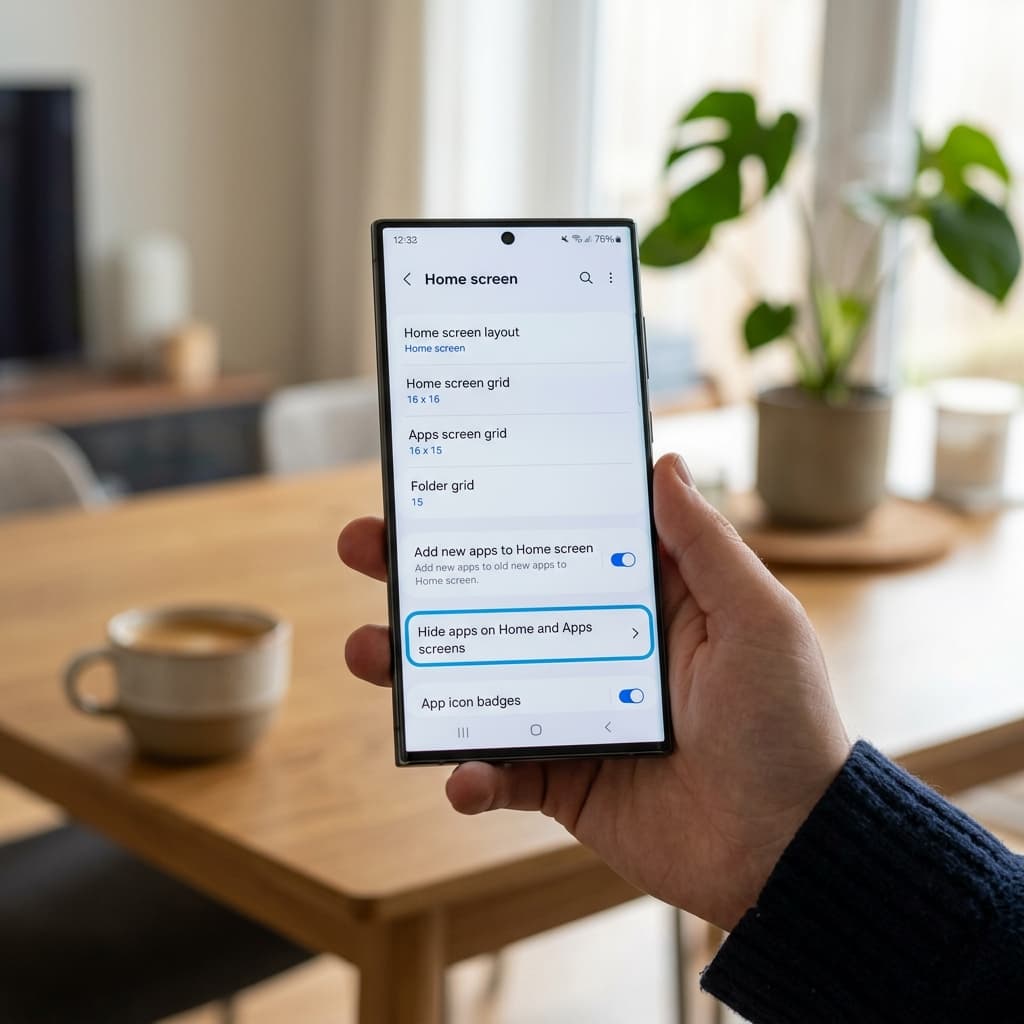
- Pilih opsi Layar Utama (Home Screen).
- Gulir ke bawah dan ketuk menu Sembunyikan Aplikasi di layar Utama dan Layar Aplikasi (Hide apps on Home and Apps screens).
- Akan muncul daftar seluruh aplikasi yang terpasang di HP Anda. Pilih aplikasi yang ingin disembunyikan (misal: WhatsApp). Aplikasi terpilih akan masuk ke bagian *Aplikasi Tersembunyi* di atas.
- Ketuk tombol Selesai (Done) di bagian bawah untuk menyimpan perubahan. Ikon aplikasi tersebut kini sudah hilang sepenuhnya dari layar.
Metode 2: Menggunakan Fitur Secure Folder (Folder Aman)
Jika Anda menginginkan perlindungan tingkat militer dengan sandi enkripsi khusus untuk aplikasi dan data rahasia Anda, gunakan fitur **Secure Folder** Samsung Knox:
- Buka Pengaturan > Biometrik dan Keamanan > Secure Folder (Folder Aman).
- Masuk menggunakan Akun Samsung (Samsung Account) Anda dan atur metode kunci (PIN, Pola, atau Sidik Jari).
- Setelah Secure Folder aktif, buka folder tersebut dari menu utama, lalu klik tombol **Tambah Aplikasi (+)** untuk menyalin aplikasi penting ke dalam lingkungan terenkripsi.
- Hapus aplikasi asli yang ada di luar Secure Folder agar hanya tersisa satu aplikasi di dalam folder rahasia Anda.
Frequently Asked Questions (FAQ)
1. Apakah cara ini dijamin 100% berhasil?
Sebagian besar kendala sistem ringan berhasil diatasi dengan mengikuti panduan di atas. Namun, jika ada komponen hardware yang mengalami kerusakan fisik, Anda tetap membutuhkan penggantian suku cadang ke teknisi profesional.
2. Apakah tindakan ini memerlukan akses root atau merusak garansi?
Semua langkah di sini memanfaatkan tools bawaan sistem resmi yang aman tanpa root, sehingga tidak akan membatalkan status garansi resmi perangkat Anda.
3. Apa yang harus saya lakukan jika langkah di atas masih gagal?
Jika masalah berlanjut, silakan konsultasikan ke pihak support resmi dari penyedia perangkat atau kunjungi forum diskusi teknis resmi di website produsen masing-masing.
Baca juga artikel menarik lainnya di portal BuzzNation. Temukan juga informasi ter-update seputar kategori Tutorial & Tips kami. Untuk referensi resmi dan terpercaya, Anda juga dapat mengunjungi Samsung Official Support.